مقدمة إلى Scratch
قبل التطبيق نتعرف على البرنامج وطريقة استخدامه في تنفيذ الخوارزميات.
ما هو Scratch؟
Scratch بيئة برمجة مرئية تعتمد على سحب الكتل البرمجية (Blocks) وتركيبها بالترتيب المناسب. في هذه الوحدة سنستخدمه لتنفيذ الخوارزميات عمليًا دون الحاجة إلى كتابة أوامر برمجية نصية.
🧩 برمجة مرئية
نبني البرنامج من كتل برمجية ملونة، وكل كتلة تؤدي وظيفة محددة.
🎯 هدفنا
تطبيق المدخلات والمعالجة والمخرجات والشروط والتكرار والمتغيرات.
🧭 قبل أن تبدأ
تعرّف أولًا على الواجهة والكتل البرمجية الأساسية، ثم انتقل إلى التطبيقات العملية.
طريقة العمل في هذه الوحدة
خيارات تشغيل Scratch
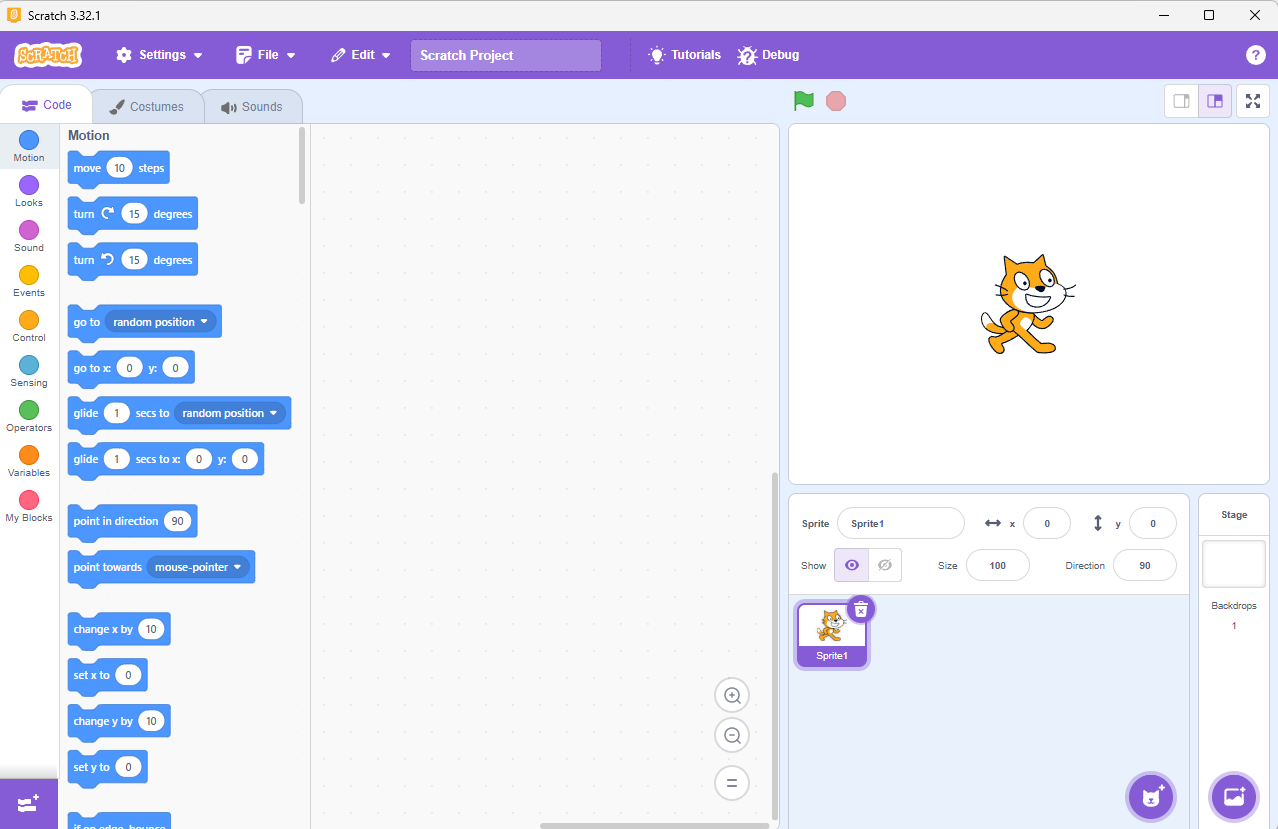
التعرف على واجهة Scratch
شرح الأجزاء الأساسية في واجهة Scratch وطريقة استخدامها.
الأجزاء الأساسية في واجهة البرنامج
تعرّف على أماكن العمل الأساسية في الواجهة قبل تنفيذ أول مشروع.
 1
2
3
4
5
6
7
8
1
2
3
4
5
6
7
8في أقصى اليسار، ومنها نختار نوع الأوامر: الحركة، المظاهر، الصوت، الأحداث، التحكم، الاستشعار، العمليات، المتغيرات وكتلي.
تظهر بجوار المجموعات، وتتغير الكتل المعروضة حسب المجموعة التي نختارها.
المساحة البيضاء الكبيرة في الوسط. نسحب إليها الكتل ونركبها لتكوين البرنامج.
في أعلى اليمين، وتظهر فيها نتيجة التنفيذ وحركة الكائن.
العلم الأخضر يبدأ تنفيذ المشروع، والزر الأحمر يوقفه.
أسفل المنصة: اسم الكائن، الموقع X وY، الحجم، الاتجاه والإظهار.
تظهر أسفل المنصة، ومنها نختار الكائن الذي نريد برمجته أو نضيف كائنًا جديدًا.
Code للبرمجة، Costumes للمظاهر، وSounds للأصوات.
الكتل البرمجية الأساسية (Blocks)
تعرف على معنى كل لون، وظيفة كل مجموعة، ومثال على كتلة منها.
لماذا تختلف الألوان؟
يقسم Scratch الأوامر إلى مجموعات ملونة. اللون يساعدك على معرفة وظيفة الكتلة بسرعة. فعندما تبحث عن شرط أو تكرار تتجه إلى مجموعة التحكم، وعندما تحتاج عملية جمع أو مقارنة تتجه إلى العمليات.
الحركة Motion
اللون: أزرقتحريك الكائن وتغيير موقعه واتجاهه.
المظاهر Looks
اللون: بنفسجيتغيير مظهر الكائن وإظهار رسائل على المنصة.
الصوت Sound
اللون: ورديتشغيل الأصوات والتحكم في مستوى الصوت.
الأحداث Events
اللون: أصفرتحديد الحدث الذي يبدأ عنده تنفيذ الأوامر.
التحكم Control
اللون: برتقاليتنفيذ الشروط والتكرار والتحكم في سير الخطوات.
الاستشعار Sensing
اللون: سماوياستقبال بيانات من المستخدم أو استشعار حالة.
العمليات Operators
اللون: أخضرالحساب والمقارنة والعمليات المنطقية وباقي القسمة.
المتغيرات Variables
اللون: برتقالي داكنتخزين القيم وتغييرها أثناء تنفيذ البرنامج.
كتلي My Blocks
اللون: وردي محمرإنشاء كتلة برمجية خاصة تجمع خطوات نحتاج إلى إعادة استخدامها.
المتغيرات في Scratch
ما المتغير؟
مكان نحفظ فيه قيمة يمكن أن تتغير أثناء تنفيذ الخوارزمية.
إنشاء متغير
من مجموعة المتغيرات اختر «إنشاء متغير» وسمّه باسم واضح مثل: العدد.
إسناد قيمة
استخدم: اجعل [العدد] مساويًا (5).
تغيير القيمة
استخدم: غيّر [العدد] بمقدار (1).
المدخلات والمخرجات
إدخال قيمة من المستخدم
العمليات الحسابية والمنطقية
أهم العمليات
الحساب
+ ، − ، × ، ÷
المقارنة
> ، < ، =
باقي القسمة
باقي قسمة ( ) على ( )
المنطق
و AND · أو OR · ليس NOT
تنفيذ التسلسل
مثال: مساحة مستطيل
الطول = 6، العرض = 4، ثم نحسب المساحة.
تنفيذ الشروط
من قرار في المخطط إلى كتلة برمجية إذا
الخوارزمية
إذا كانت الدرجة ≥ 60 اطبع «ناجح»، وإلا اطبع «راسب».
قل [ناجح]
وإلا
قل [راسب]
تنفيذ التكرار
كتل التكرار الأساسية
يوفر Scratch أكثر من طريقة للتكرار. نختار الكتلة حسب ما إذا كان عدد مرات التكرار معروفًا، أو مرتبطًا بشرط، أو مطلوبًا أن يستمر دون توقف.
كرر ( ) مرات
Repeatتستخدم عندما نعرف مسبقًا عدد مرات تنفيذ الأوامر.
مثال: عرض الأعداد من 1 إلى 5.
كرر حتى <شرط>
Repeat Untilتستمر في تنفيذ الأوامر إلى أن يصبح الشرط صحيحًا، ثم تخرج من التكرار.
مثال: الاستمرار في زيادة العدد حتى يتجاوز 5.
كرر باستمرار
Foreverتكرر الأوامر دون توقف حتى يتم إيقاف المشروع. نعرّف بها، لكن تطبيقات الخوارزميات العددية في هذه الوحدة ستعتمد غالبًا على النوعين السابقين.
مثال: عرض الأعداد من 1 إلى 5
تطبيقات محلولة خطوة بخطوة
الخوارزمية ← المخطط الانسيابي ← التنفيذ المطابق في Scratch.
التطبيق 1: حساب مجموع عددين
خطوات الخوارزمية
- ابدأ.
- أدخل العدد الأول.
- أدخل العدد الثاني.
- احسب: المجموع = العدد الأول + العدد الثاني.
- اطبع المجموع.
- انتهِ.
المخطط الانسيابي
التطبيق في Scratch
التطبيق 2: حساب مساحة مستطيل
خطوات الخوارزمية
- ابدأ.
- أدخل الطول.
- أدخل العرض.
- احسب المساحة = الطول × العرض.
- اطبع المساحة.
- انتهِ.
المخطط الانسيابي
التطبيق في Scratch
التطبيق 3: تحديد النجاح من الدرجة
خطوات الخوارزمية
- ابدأ.
- أدخل الدرجة.
- هل الدرجة أكبر من أو تساوي 60؟
- إذا نعم: اطبع «ناجح».
- إذا لا: اطبع «غير ناجح».
- انتهِ.
المخطط الانسيابي
التطبيق في Scratch
قل [ناجح]
وإلا
قل [غير ناجح]
التطبيق 4: تحديد العدد زوجيًا أو فرديًا
خطوات الخوارزمية
- ابدأ.
- أدخل العدد.
- تحقق: هل باقي قسمة العدد على 2 يساوي صفرًا؟
- إذا نعم: اطبع «عدد زوجي».
- إذا لا: اطبع «عدد فردي».
- انتهِ.
المخطط الانسيابي
التطبيق في Scratch
قل [عدد زوجي]
وإلا
قل [عدد فردي]
التطبيق 5: عرض الأعداد من 1 إلى 5
خطوات الخوارزمية
- ابدأ.
- اجعل العدد = 1.
- كرر الخطوتين التاليتين 5 مرات.
- اطبع العدد.
- زد العدد بمقدار 1.
- بعد اكتمال التكرار انتهِ.
المخطط الانسيابي
التطبيق في Scratch
تمارين عملية
كل تمرين يمر بالمراحل نفسها حتى يصبح تنفيذ Scratch نتيجةً للخوارزمية وليس بديلًا عنها.
تمارين المتدرب
1. متوسط ثلاث درجات
أدخل ثلاث درجات، احسب المتوسط، ثم اعرضه.
2. موجب أم سالب أم صفر؟
أدخل عددًا وحدد حالته باستخدام الشروط.
3. زوجي أم فردي؟
أدخل عددًا واستخدم باقي القسمة لتحديد نوعه.
4. الأعداد من 1 إلى 10
استخدم متغيرًا وتكرارًا لعرض الأعداد بالترتيب.
5. الأعداد الزوجية من 2 إلى 20
ابدأ من 2، اعرض العدد، ثم زد القيمة بمقدار 2 حتى 20.
6. مجموع الأعداد من 1 إلى 5
استخدم متغيرًا للمجموع ومتغيرًا للعداد، ثم اعرض المجموع النهائي.
7. حساب السعر بعد الخصم
أدخل السعر ونسبة الخصم، احسب قيمة الخصم ثم اعرض السعر النهائي.
8. الأكبر بين ثلاثة أعداد
أدخل ثلاثة أعداد، واستخدم الشروط لتحديد العدد الأكبر ثم اعرضه.
فكّر وناقش
أسئلة ختامية
🎯 تحليل
لماذا نستخدم «اسأل وانتظر» بدل وضع قيمة ثابتة عندما نريد برنامجًا يتعامل مع مستخدم؟
⚖️ مقارنة
ما الفرق بين «كرر عددًا من المرات» و«كرر حتى»؟
💡 تفسير
ما الكتلة برمجية التي تقابل شكل القرار (المعين) في المخطط الانسيابي؟
🔍 استنتاج
ماذا يحدث إذا نسينا تغيير قيمة العداد داخل تكرار يعتمد على شرط؟
🧩 تصميم
صمم فكرة خوارزمية بسيطة ثم حدد الكتل البرمجية التي تحتاجها لتنفيذها.